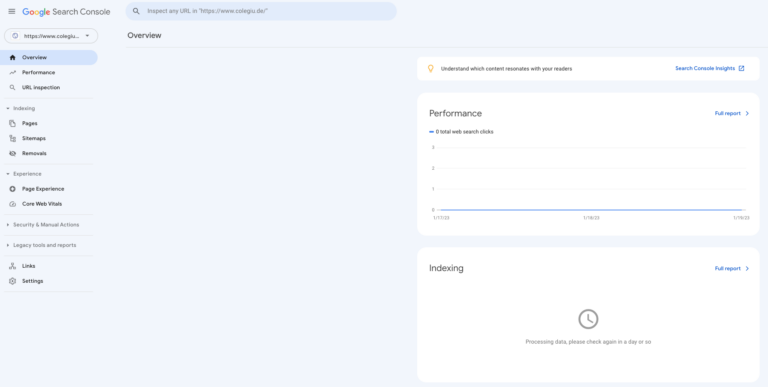
Wenn man eine eigene Website hosten will, muss erst viel Geduld bringen.
Aber auch ein Synology NAS und eine eigene Domain (Kostet um die 5 € im Jahr). An sonst gibt es keine weitere kosten.
Ich werde nicht die Standardversion von WordPress(WP) zeigen, wie man die installiert, sondern mit Download von WP, und geschützt von Cloudflare.
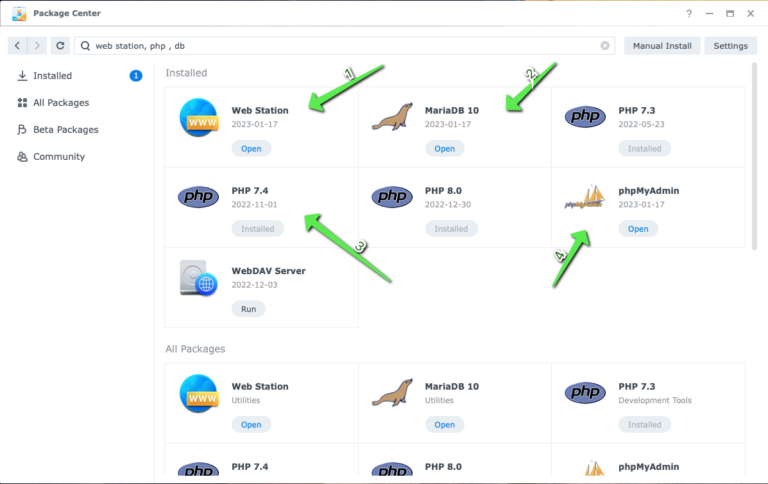
1. Wir sollen paar Sachen installieren wie: Web Station, MariaDB, PHP7.4 , phpMyAdmin, Apache HTTP Server 2.4
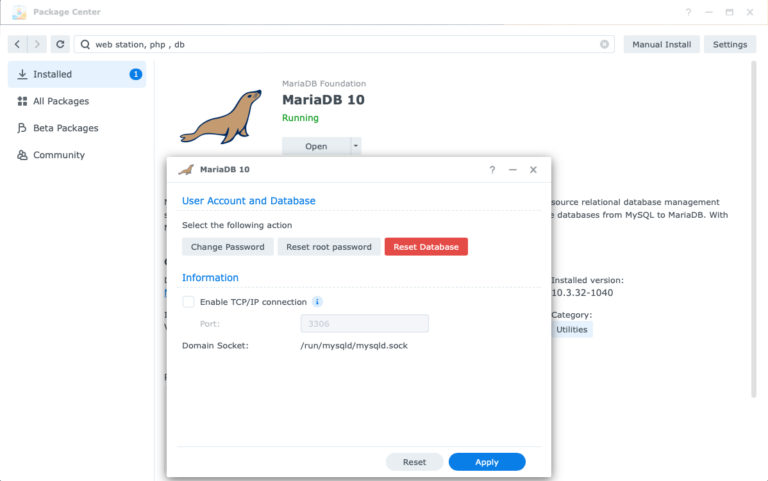
Nach dem Install sieht MarianaDB so aus
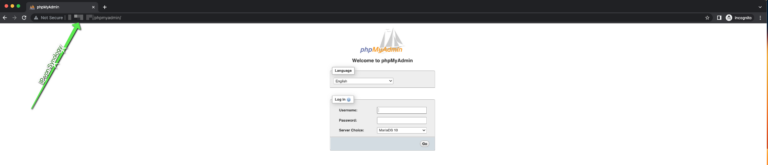
2. Erzeugen einer neuen Datenbank in phpMyAdmin
Beim Öffnen von phpMyAdmin bekommt man ein neuer Tab geöffnet. Hier schreibt man der Benutzername und Kennwort, die man bei MarianaDB Installation eingegeben hat.
Neue Datenbank erzeugen
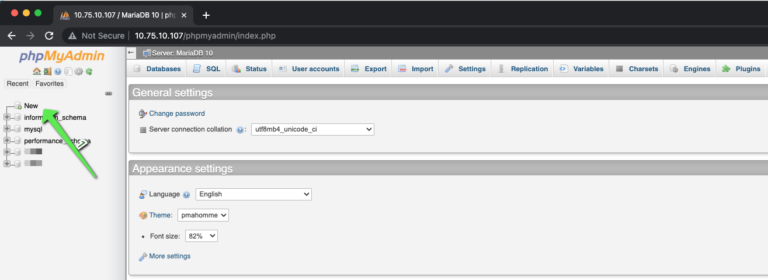
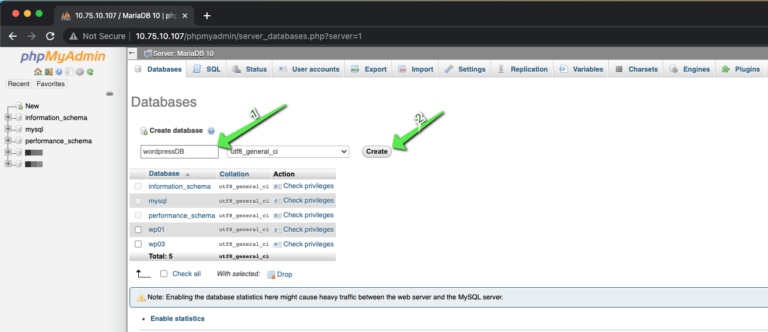
Datenbankname eingeben und speichern
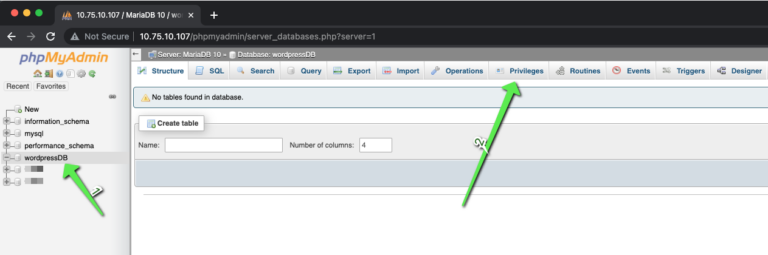
DB auswählen und auf Privilegien gehen
Neue Benutzer
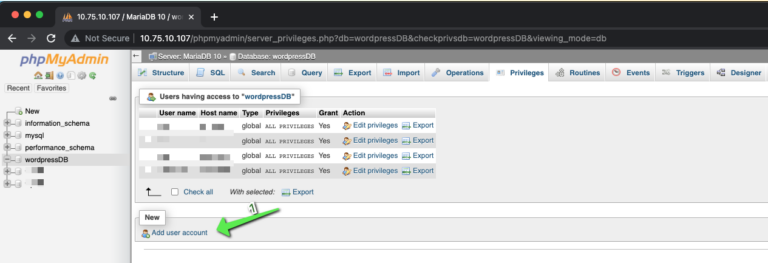
Hier der Benutzername, “Local” auswählen, ein gutes Kennwort und “Alle Privilegien” auswählen.
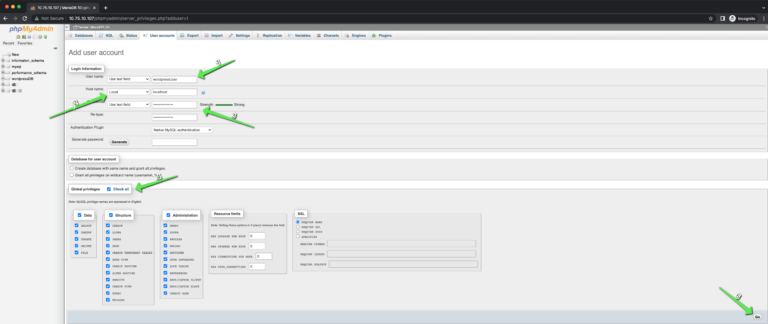
3. Web Station konfiguration
Erst konfigurieren wir die PHP 7.4.
Auswählen und Editieren.
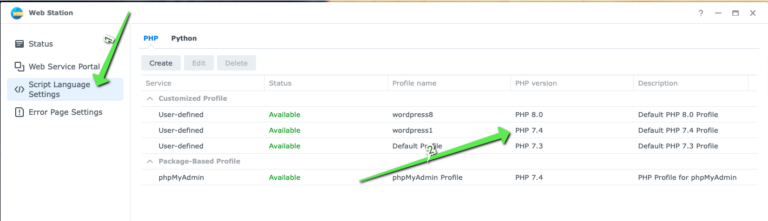
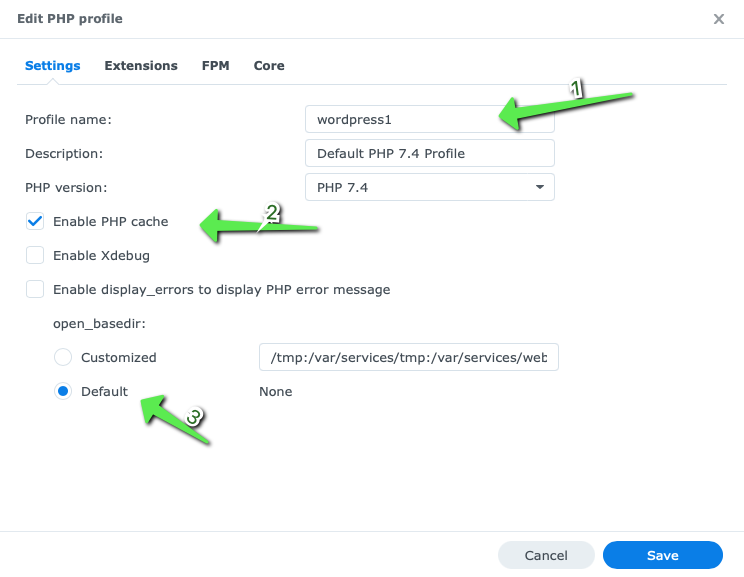
Name geben, und weiter auf Extensions
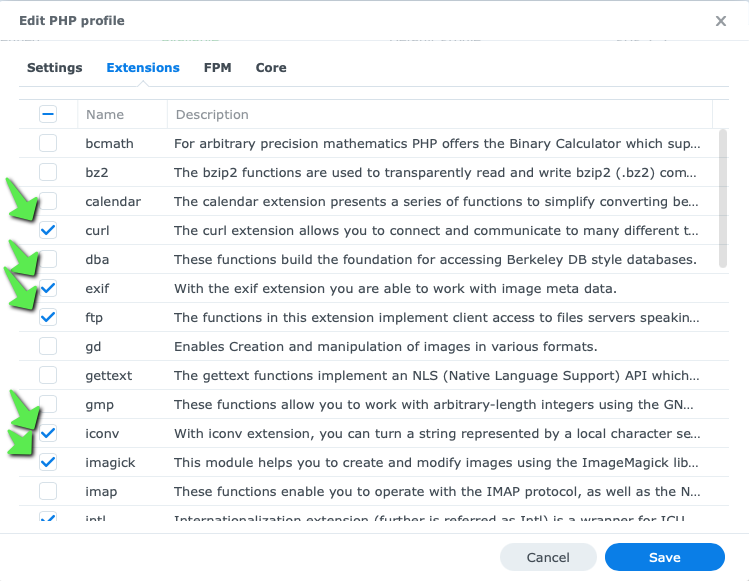
Hier ist sehr wichtig, diese alle zu selektieren:
curl, exif, ftp, iconv, imagick, intl, mysqli, openssl, zip
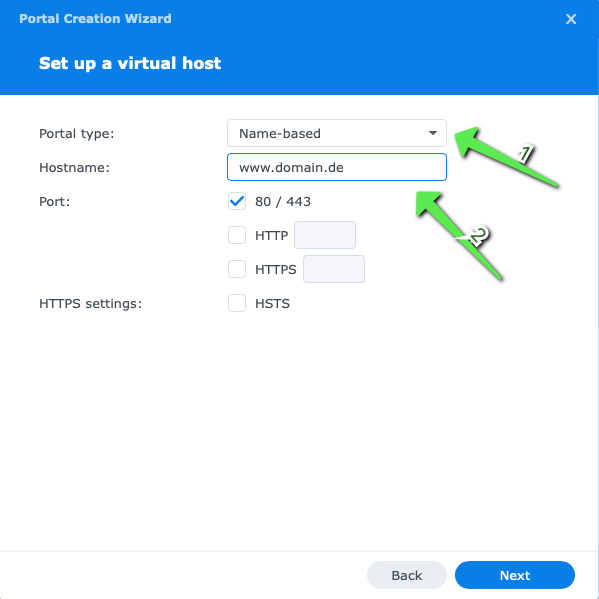
Dann erzeugen wir ein “virtueller Host”

Soll Namen basiert sein
Die eigene Domainname
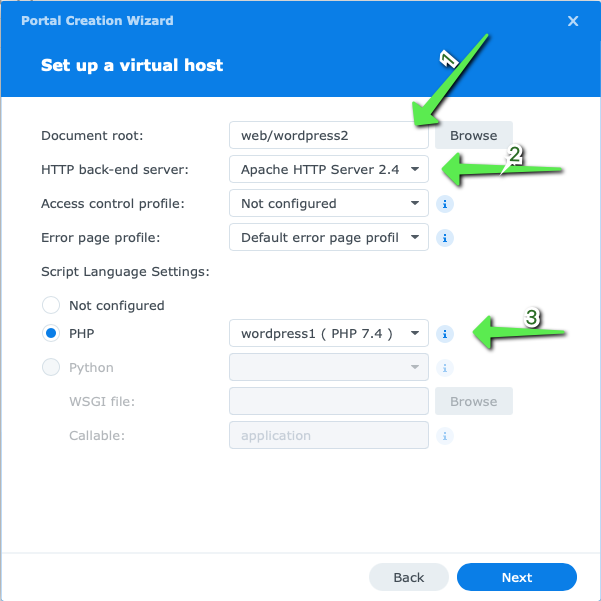
Den Ordner, wo die WP Dateien hochgeladen sind
(sehe Punkt 5)
Apache HTTP Server 2.4 auswählen
Unsere gerade Konfigurierte PHP auswählen
Und speichern
4. WP herunterladen
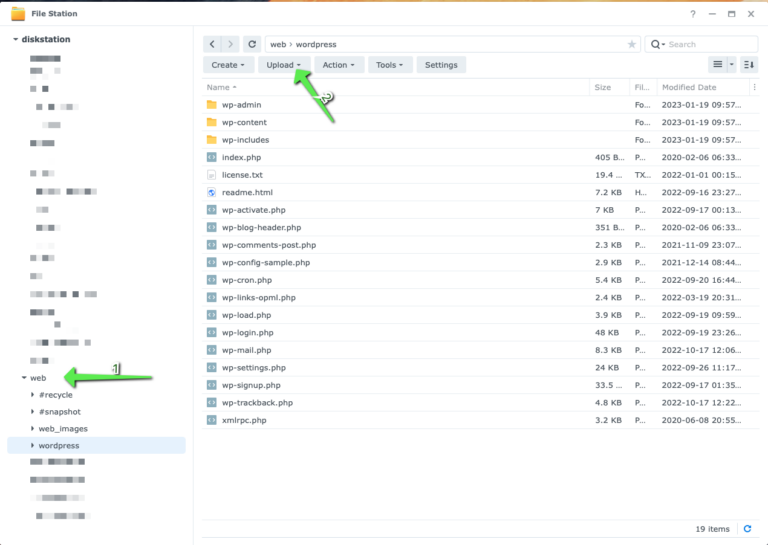
5. WP Ordner auf Synology hochladen
6. Cloudflare configuration
6.1 DNS Rekords
Weil wahrscheinlich du hast keine feste IP, von dein ISP, brauchst du Docker.
Um alle deine Container einfacher zu verwalten, ich empfähle das du den Portainer erst installierst.
Dann einfach ein neue Stack anlegen.
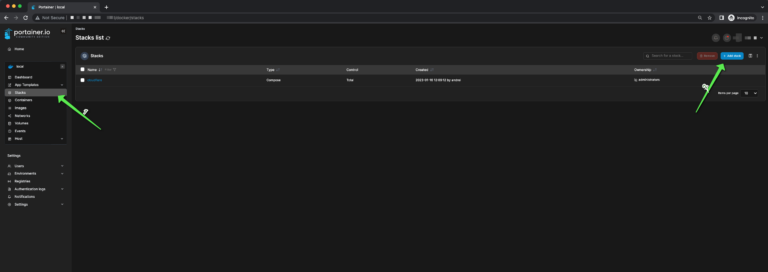
Füge diese hier, aber nicht vergessen ein Name zu tragen, die API_KEY, ZONE, PUID & GUID zu ändern
version: ‘2’
services:
cloudflare-ddns:
image: oznu/cloudflare-ddns:latest
restart: always
environment:
– API_KEY=xxxxxxxxxxxx
– ZONE=DOMAIN.de
– PROXIED=true
– PUID=100
– GUID=101
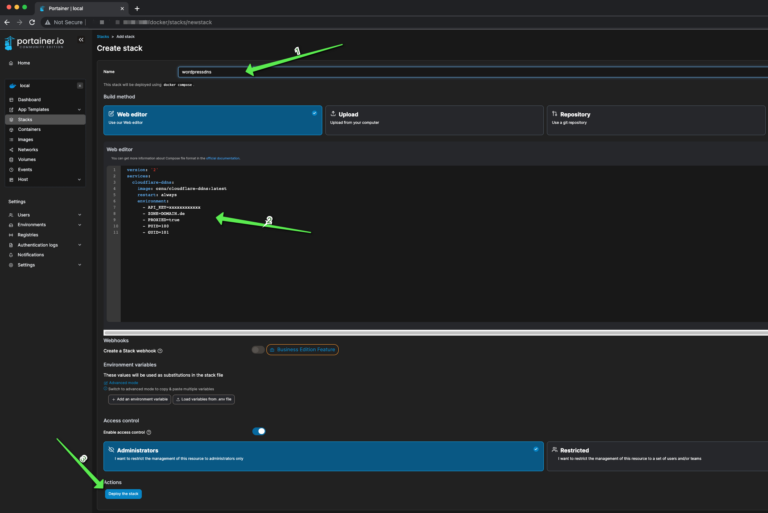
Und ja, die API_KEY bekommt man von Cloudflare.
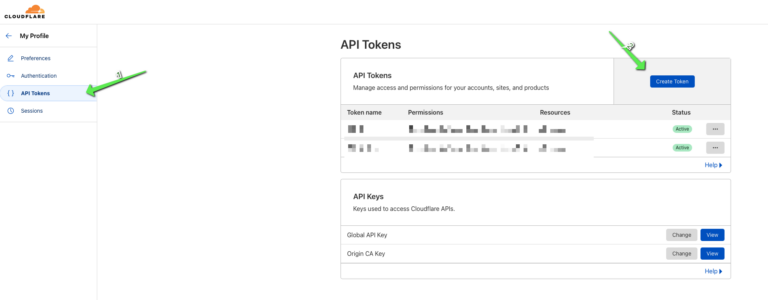
Nachdem der Domain auf Cloudflare hinzugefügt ist, gehe unter “Mein Profil”

Unter “API-Token” neue “Token erstellen”
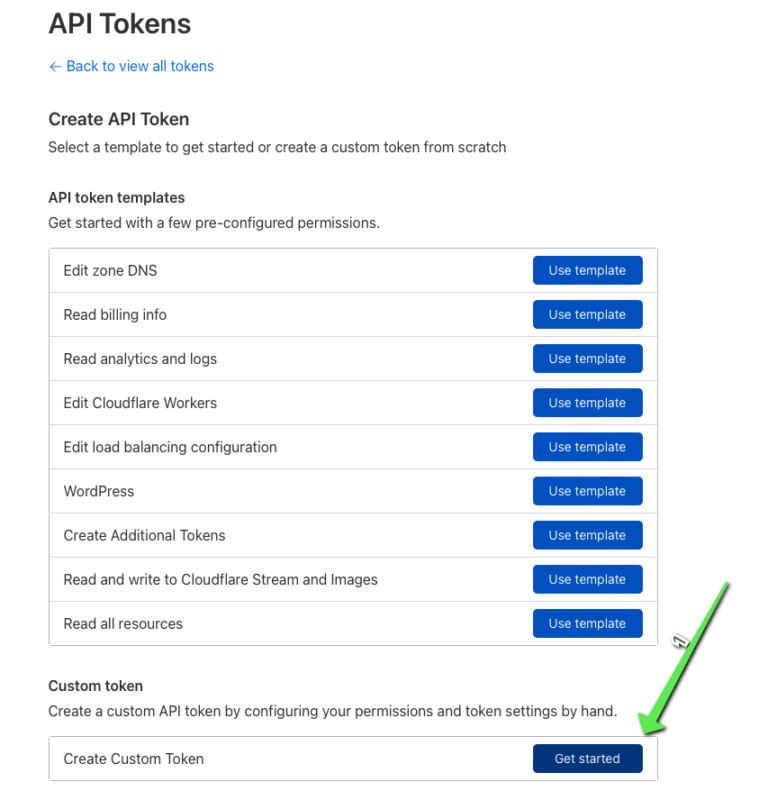
Benutzerdefiniertes Token erstellen
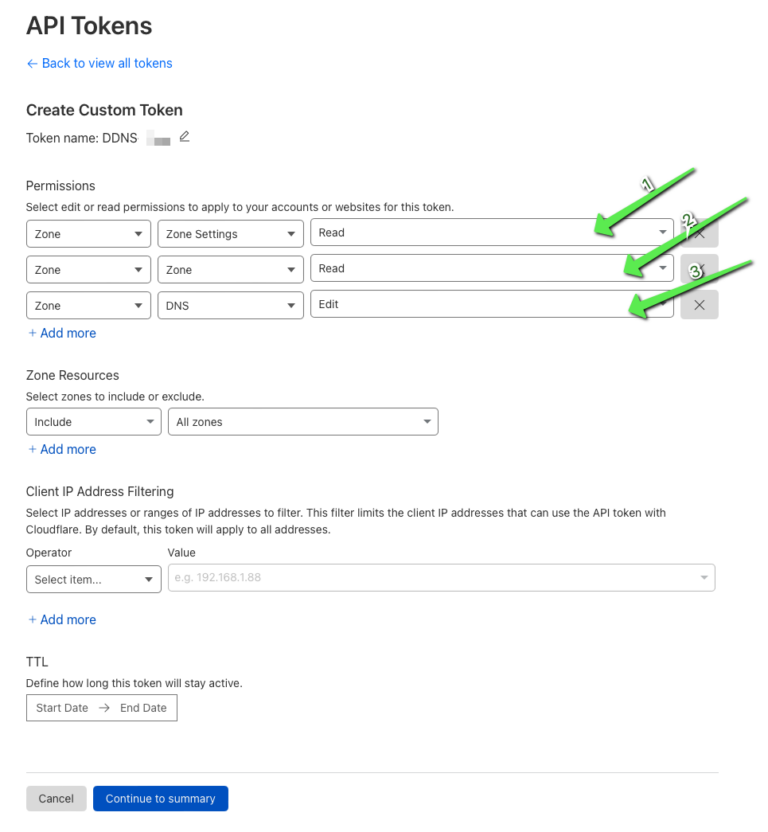
Name geben
Unter Berechtigungen drei Zone erstellen:
Zone -> Zonenversionierung -> Lese
Zone -> Zone -> Lese
Zone -> DNS -> Bearbeiten
Weiter zur Zusammenfassung
Token erstellen
Der Token soll als API_KEY eingegeben werden.
Und jetzt hat man ein ähnliches DDNS wie der von Synology (Systemsteuerung -> Externer Zugriff)der aber zu deiner Domain zeigt.
Unter DNS -> Einträge wird man ein neuer Eintrag Typ “A” bekommen.
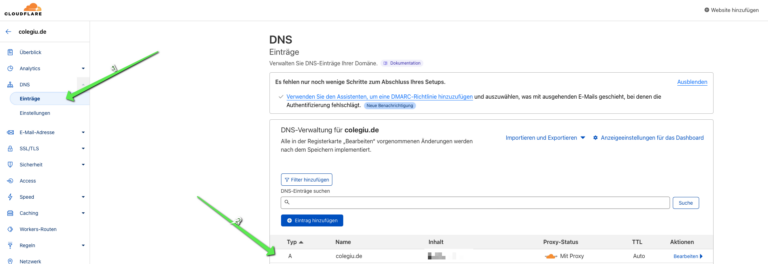
6.2 Subdomain verbinden
Jetzt müssen wir nur die www mit unserer Domain verbinden.
Von Dashboard -> Zero Trust
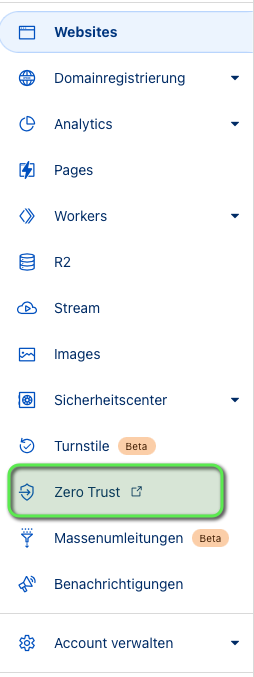
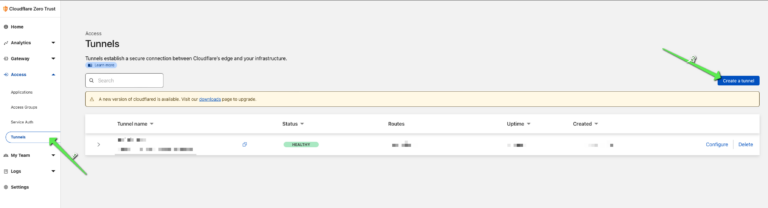
Ein neue Tunnel konfigurieren
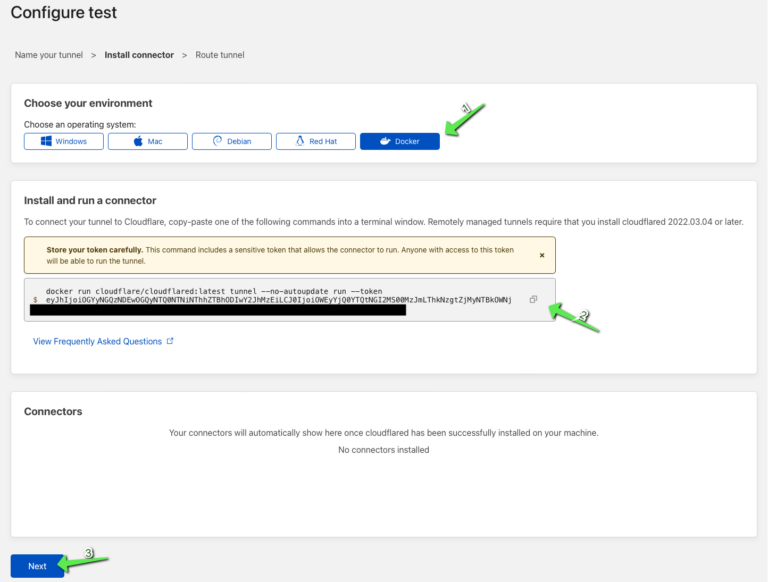
Name eingeben.
Docker auswählen
Docker Befehl kopieren
Next
WWW
Domain auswählen
Type -> HTTP oder HTTPS
URL -> IP von Synology
Speichern
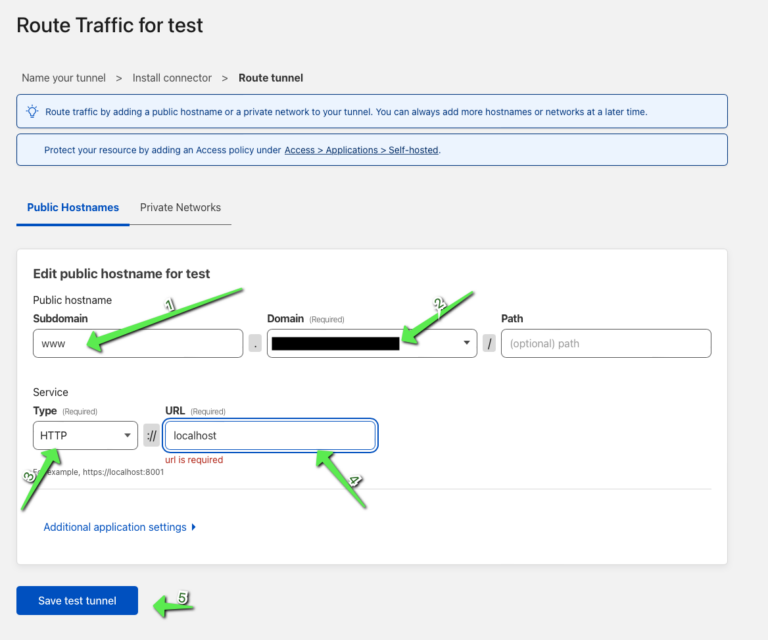
Jetzt nicht vergessen, den Docker Befehl auszuführen!
Das wird ein neuer Container erzeugen.
7. WP Installation
Auf den Link von Web Station drücken, oder in Browser direkt den www.domain.de eingeben.
Kommt man hier
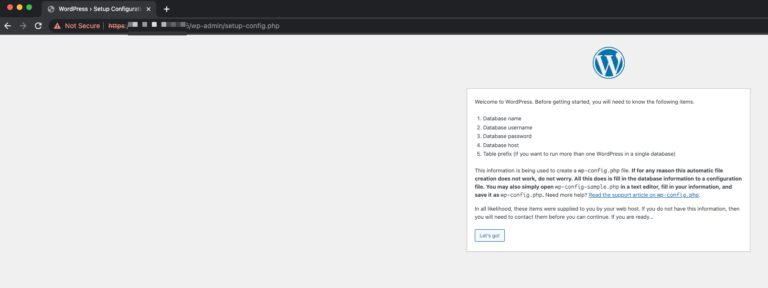
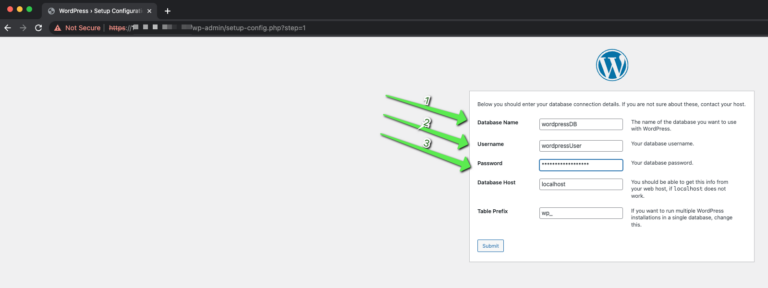
Datenbankname eingeben (die von Punkt 2)
Datenbankbenutzer eingeben (die von Punkt 2)
Kennwort von dem Datenbankbenutzer eingeben
Den Rest so lassen
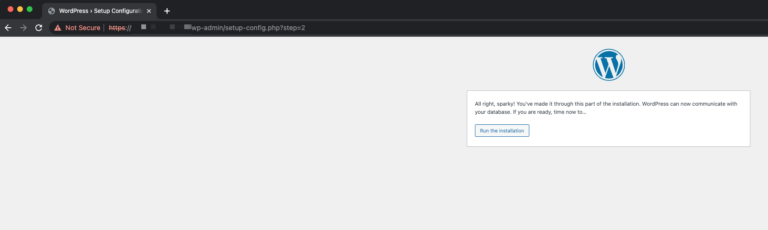
WP instalieren
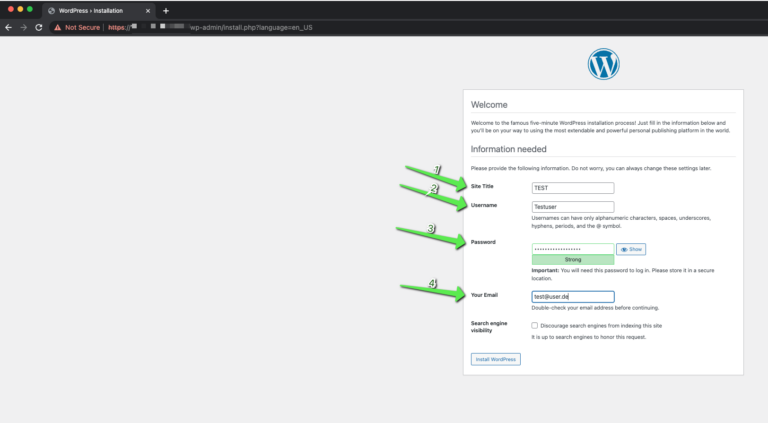
Seite Titel eingeben
Benutzername (nicht den von DB), ein neue eingeben
Neues Kennwort für diese neuen Benutzer
E-Mail
Installieren
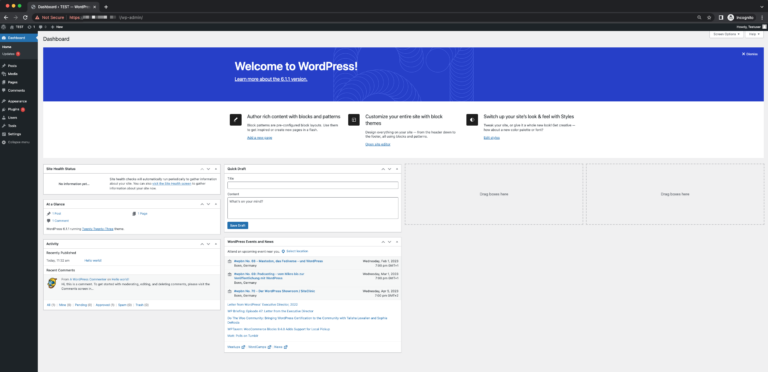
Hurra, die Seite ist installiert
Wenn du Hilfe brauchst, kannst du mir ein E-Mail schreiben.